Чужой 3MF: как открыть модель и не перенести неподходящие настройки печати
Вы открыли файл с красивой коробкой, а слайсер выбрал другой принтер или материал. Причина может быть не в модели: 3MF способен содержать целый проект. Ниже — редакционный порядок работы на примере PrusaSlicer. Он помогает отделить нужную геометрию от чужой конфигурации, но не обещает совместимость любого 3MF с любой программой.
· 7 минут
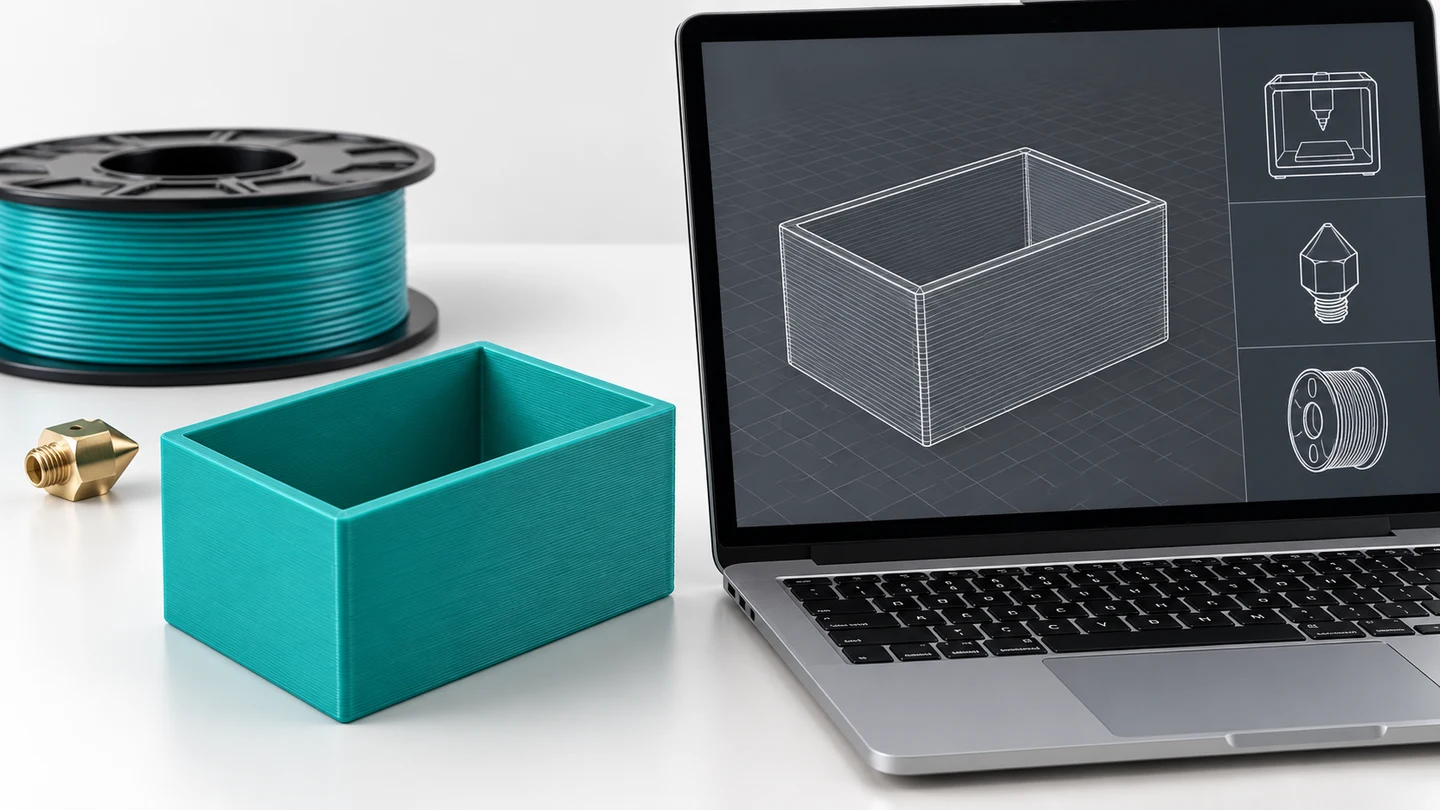
1. Сначала сохраните своё задание и определите цель
Не открывайте чужой файл поверх единственного несохранённого проекта. Сохраните своё задание отдельно и запишите выбранные принтер, сопло и материал. Исходный скачанный файл тоже оставьте неизменным. Для дальнейшей работы используйте копию с понятным названием: так можно сравнить результат и вернуться к отправной точке, если настройки неожиданно поменяются.
Решите, что вам нужно: только форма коробки или воспроизведение авторского способа печати. Это разные задачи. Для первой не обязательно принимать профиль другого оборудования. Для второй сначала выясните версию слайсера, модель принтера и состав проекта у автора. Пометка «готово к печати» описывает чей-то набор условий, а не разрешение сразу отправлять задание на вашу машину.
2. Различайте геометрию и сохранённый проект
В документации Prusa STL описан как геометрия из поверхностных треугольников. 3MF может хранить модели, настройки и другие данные. В PrusaSlicer команда Save Project as сохраняет объекты, параметры и модификаторы — специальные области с отдельными настройками. Поэтому два файла с одинаковым расширением 3MF необязательно содержат одинаковый набор сведений.
Для описанного в руководстве интерфейса PrusaSlicer настройка Show drop project dialog включает вопрос при перетаскивании 3MF: загрузить только модель или вместе с профилями принтера, материала и печати. Выберите вариант по своей задаче и прочитайте сам диалог. Названия и расположение пунктов зависят от версии; отсутствие вопроса не доказывает, что загружена только геометрия. После открытия обязательно проверьте выбранную конфигурацию.
3. Проверьте конфигурацию до нарезки
Редакционная проверка после импорта: сравните отображаемые параметры с реальным оборудованием, а не только с именем файла. Если выбран другой принтер, верните проверенный штатный профиль своей модели. Не расширяйте рабочую область и температурные пределы ради исчезновения предупреждения. При сомнениях в пользовательских командах или настройках проекта начните с геометрии и заново подготовьте задание в известной конфигурации.
Таблица ниже — список вопросов, а не универсальный профиль. Отдельно просмотрите список объектов и локальные изменения: смена глобального пресета не заменяет проверку того, что получилось у каждой детали. Если переносится многоматериальная модель, убедитесь, что назначены доступные инструменты и материалы. Цвет на экране сам по себе этого не подтверждает. Не отключайте проверки совместимости ради экспорта.
| Что проверить | С чем сравнить | Когда остановиться |
|---|---|---|
| Принтер и рабочая область | Точная модель и режим вашей машины | Выбран другой принтер или детали не помещаются |
| Сопло и инструмент | Фактически установленное сопло и доступные головки | Профиль требует отсутствующий инструмент |
| Материал и режим нагрева | Точная катушка, её рекомендации и пределы оборудования | Марка неизвестна или нужны неподдерживаемые условия |
| Объекты и локальные настройки | Нужные части, поддержки и назначение материалов | Неясно назначение области или детали проекта |
4. Сделайте понятный контрольный пример
Для собственного опыта создайте небольшую коробку в генераторе, сохраните размеры и экспортируйте доступную модель. Подготовьте её в своём слайсере с проверенным профилем и сохраните проект как версию А. Закройте и откройте эту сохранённую копию, затем сравните состав задания и настройки. Так вы проверите собственный порядок сохранения, не экспериментируя сразу с неизвестной большой сборкой.
После импорта чужой геометрии или проекта выполните нарезку заново и последовательно просмотрите первый слой, отверстия, крышу, поддержки и перемещения. Если пропала стенка, не исправляйте её случайным увеличением масштаба: отдельно проверьте геометрию и траектории. Если появились неожиданные остановки, сначала выясните их назначение. Готовый G-code, подготовленный для другой машины, не используйте как замену этой проверке.
5. Сохраните проверенную версию и укажите её ограничения
Сохраните подготовленный вариант под новым именем, не перезаписывая оригинал автора. Запишите версию программы, свой принтер, сопло и материал. Ожидаемый результат подготовки — нужная геометрия, понятные настройки, корректные траектории и отсутствие необъяснённых предупреждений. Затем допустим небольшой неответственный пробник под наблюдением; полный проект запускают только после подходящей проверки.
При передаче другому человеку поясните, что именно вы отправляете: модель или проект с настройками. Перечислите собственные изменения и условия удачного пробника, если он действительно был напечатан. Не обещайте идентичный результат в другом слайсере и не выдавайте сохранённый 3MF за проверку прочности. Этот урок описывает порядок подготовки; мы не заявляем проведённого физического испытания.