Пауза в 3D-печати: как проверить остановку и безопасно продолжить
Кнопка «Пауза» не означает, что любой принтер можно оставить на ночь, выключить и затем продолжить с того же места. Поведение зависит от устройства, прошивки и способа отправки задания. Ниже — проверка на коротком пробнике без вставки посторонних предметов, отключения защиты и ручного редактирования неизвестного G-code.
· 6 минут
1. Разделите три разных сценария остановки
Плановая пауза заранее включена в подготовленное задание. Ручная пауза вызывается штатной кнопкой уже во время работы. Восстановление после пропадания питания использует отдельную функцию принтера и не равнозначно первым двум. Перед опытом запишите модель, версию прошивки, профиль слайсера и способ запуска: с накопителя, по сети или через внешний управляющий сервер.
Найдите в руководстве именно своего оборудования, поддерживается ли нужный сценарий и как выполняется продолжение. Наличие пункта в слайсере ещё не подтверждает совместимость команды с прошивкой. Если назначение неизвестно, не отправляйте случайный макрос из интернета в многочасовое задание. Начните с выяснения возможностей, а при отсутствии штатной процедуры откажитесь от опыта до ответа производителя.
2. Подготовьте короткую плановую паузу в совместимом профиле
Документация PrusaSlicer описывает Insert pause print в меню ползунка слоёв предпросмотра: остановка добавляется перед выбранным слоем. Там приведена команда M601; это пример описанной системы, не универсальная команда для всех принтеров. При другой прошивке проверяйте документацию её профиля. Не заменяйте паузу командой смены цвета только потому, что обе выглядят как остановка.
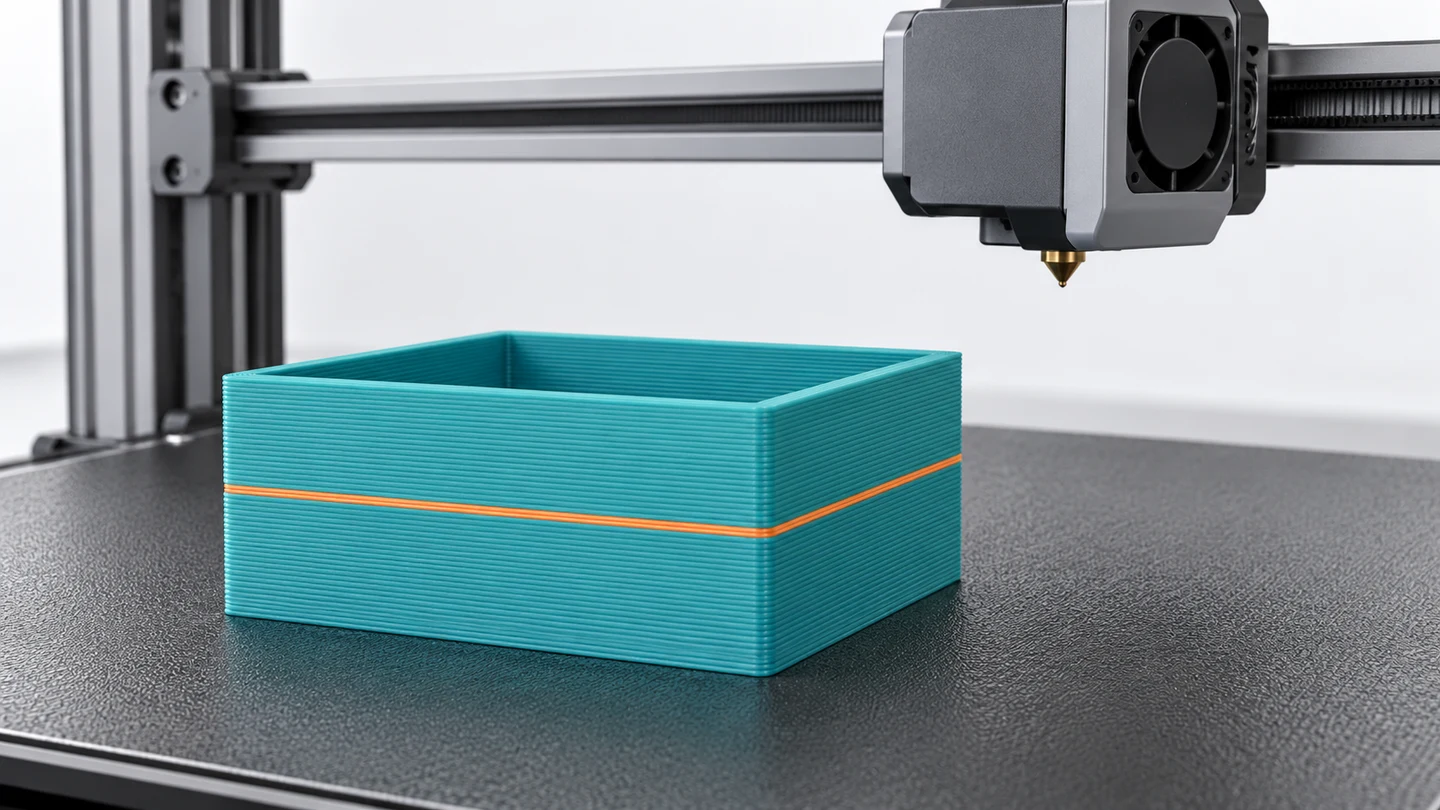
Для редакционного пробника создайте небольшую открытую коробку без вставляемого крепежа. Выберите промежуточный слой стенки, добавьте поддерживаемую паузу и понятное сообщение, затем повторно проверьте проект. Запишите выбранную высоту и ожидаемый момент. Здесь цель — узнать, как останавливается и возвращается конкретная система, а не одновременно проверять посадку гайки, перемычку над ней и новый материал.
3. Во время остановки не меняйте положение системы вручную
Оставайтесь рядом с коротким опытом. Когда устройство покажет штатное состояние паузы, проверьте, куда ушла головка и не касается ли сопло изделия. Не двигайте оси руками, не снимайте печатную пластину и не пытайтесь сдвинуть деталь. Горячие узлы сохраняют риск ожога; пауза не превращает принтер в безопасное место для свободной работы пальцами. Не проводите обслуживание через эту процедуру.
Не отключайте защитный таймер, чтобы продлить ожидание. Prusa отдельно описывает автоматическое отключение нагрева при длительном простое для перечисленных в руководстве моделей. Это не обещание одинакового времени и поведения на любом устройстве. Следуйте сообщению экрана и штатной процедуре; если для продолжения требуется неизвестное действие или состояние изменилось неожиданно, остановите задание и разберитесь по руководству.
4. После сбоя питания сначала оцените крепление детали
В инструкции Power Panic для указанных семейств Prusa предупреждают: за время отключения стол остывает и изделие может отойти от пластины. Сохранённые координаты не доказывают сохранённую посадку. Перед возобновлением осмотрите все объекты и следуйте подсказкам устройства. Если край поднят, деталь сдвинулась или крепление вызывает сомнения, безопаснее отменить задание, чем надеяться на удачное продолжение.
Не отключайте питание специально ради проверки и не используйте выключатель как кнопку паузы. Не приклеивайте сдвинутый объект обратно на глаз, не исправляйте координаты и не подбирайте новый стартовый слой вручную. Этот урок не является процедурой восстановления неизвестного обрезанного G-code. Если отключения повторяются, сначала устраните причину электропитания с подходящим специалистом, не вскрывая блок питания самостоятельно.
5. Проверьте первый участок после продолжения
После штатного возобновления оставайтесь у принтера и наблюдайте за возвращением головки, подачей материала и креплением пробника. При столкновении, отрыве, сдвиге или накоплении пластика остановите задание штатным способом. Не пытайтесь подправить движущуюся модель. Руководство Power Panic советует наблюдать около десяти минут после восстановления: это указание производителя для описанного случая, а не гарантия качества через десять минут.
После охлаждения сравните участок остановки со стенкой ниже. Ожидаемый результат короткой проверки — остановка в запланированном месте, нормальное возвращение и непрерывная стенка без смещения. Видимая линия сама по себе не измеряет прочность соединения. Запишите результат и сохраните профиль. Не переносите успех пробника на долгую паузу, другую прошивку или ответственную деталь; повторяйте проверку при изменении системы.