Поддержки только там, где нужны: раскраска, запреты и проверка слоёв
Автоматические поддержки могут закрыть нужный карман или оставить без опоры маленький выступ. Не обязательно менять настройки всей модели: можно указать локальные области. Разберём пример в PrusaSlicer; названия и доступность инструментов проверяйте для своей версии. Это редакционный порядок проверки, а не отчёт о напечатанном образце.
· 6 минут
1. Сначала определите задачу, а не рисуйте на всей модели
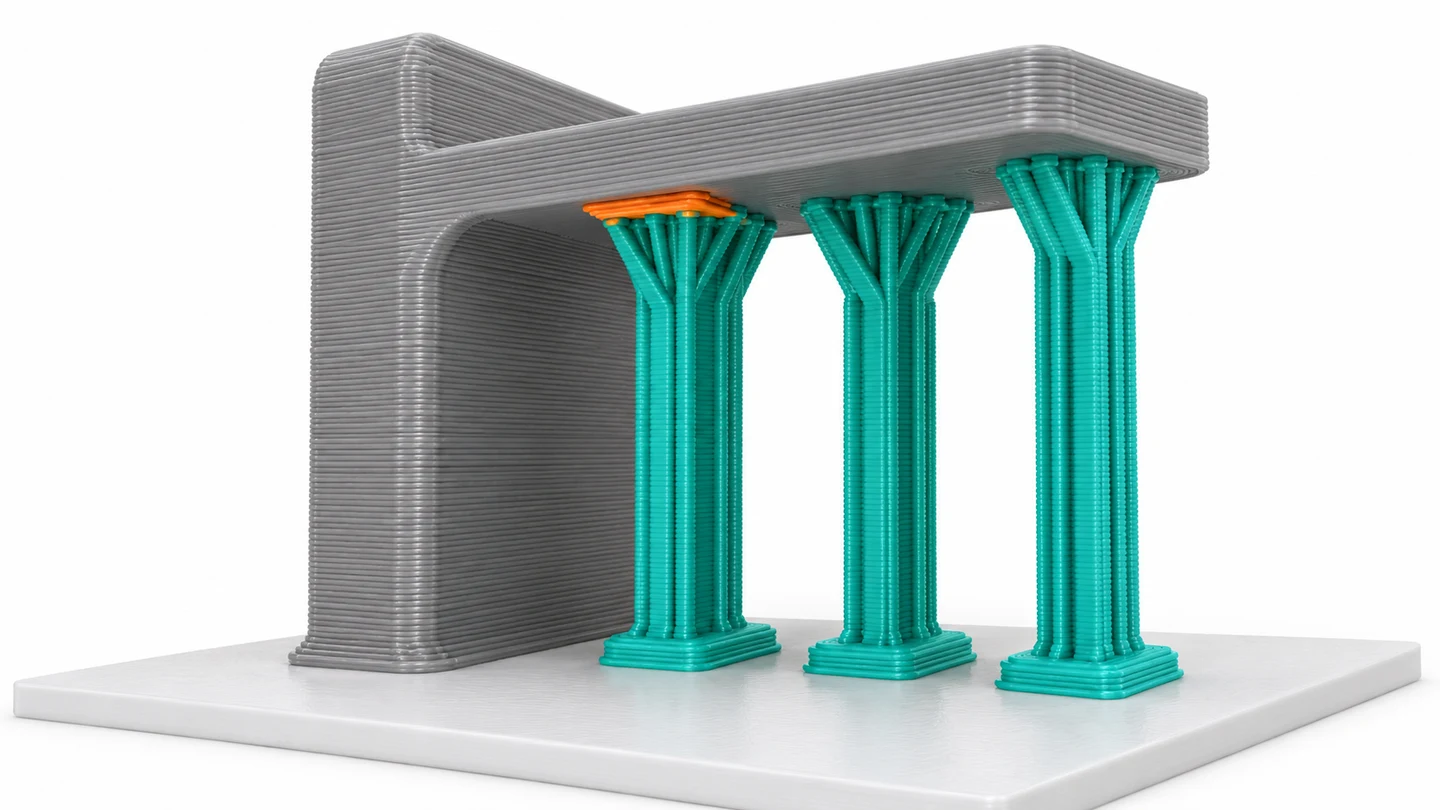
Поддержка — временная печатная конструкция под участком изделия. Локальное назначение отвечает на вопрос «где она нужна», а не «каким должен быть зазор». Для начала сохраните исходный проект А и сделайте обычную нарезку. Найдите один проблемный участок: например, нижнюю сторону полки, которую автоматический расчёт оставляет в воздухе, или карман, из которого опору нельзя будет достать.
До раскраски сравните другую ориентацию. Иногда поворот детали открывает доступ к полке и решает задачу проще, но может изменить качество лицевой поверхности и направление слоёв. Запишите, что требуется сохранить: ровную наружную стенку, свободное отверстие или доступ инструмента. Не запрещайте все поддержки ради красивой цифры расхода. Если участок должен печататься мостом, сначала проверьте его отдельным опытом.
2. Выберите режим генерации и назначьте один участок
В документации PrusaSlicer инструмент Paint-on supports доступен в режимах Advanced и Expert. Выделите объект и откройте раскраску поддержек. Левой кнопкой назначают поддержку, правой запрещают, Shift с левой стирает отметку. Для задачи «поддержать только выбранное» используйте режим For support enforcers only. Режим None оставляет генерацию выключенной: цветная отметка сама по себе не создаёт печатные опоры.
Поверните модель так, чтобы видеть именно нижнюю сторону полки. Начните с небольшой понятной области и проверьте её с нескольких сторон. Сферическая кисть способна затронуть скрытые поверхности внутри своего объёма; круглая работает по видимым участкам. Если результат неожиданен, отмените мазок, уменьшите кисть и повторите выделение. Не компенсируйте ошибочно окрашенную обратную стенку изменением температуры или плотности поддержки.
3. Для запрета сначала оставьте автоматическую генерацию
Если нужно убрать только лишние опоры, начните с режима Everywhere или From build plate only, затем отметьте запретную область. Первый допускает рост поддержки также от поверхностей модели; второй ограничивает основание столом. Поэтому одинаковая раскраска при разных режимах может дать разный результат. Запрет не является проверкой того, что оставшийся нависающий участок напечатается без помощи.
Альтернатива кисти — объёмный Support blocker: отдельная фигура-запрет. В руководстве Prusa советуют располагать её там, где опора касается изделия. После перемещения блокиратора снова нарежьте проект. Не путайте его с обычной деталью модели: задача фигуры — управлять расчётом поддержек. Для маленькой внутренней площадки кисть бывает нагляднее, для широкой зоны удобнее перемещаемый объём.
4. Проверьте не цвет модели, а реальную цепочку слоёв
В варианте Б измените только локальное назначение и выполните нарезку заново. Проследите опору от основания до нужной поверхности: есть ли её начало, не перекрыт ли вход в карман, остаётся ли доступ для удаления? Мелкая окрашенная точка не гарантирует такую же мелкую опору: документация предупреждает об ограниченной детализации расчёта. Если нужной конструкции нет, сначала проверяйте режим, выбранный объект и размер области.
Для собственного примера можно подготовить основу корпуса в генераторе коробок, а выступающую полку добавить в редакторе модели. Обычной открытой коробке поддержка может вообще не понадобиться: не добавляйте её ради упражнения. Полезен именно фрагмент с тем же нависанием и доступом, что у будущего изделия. Сохраните размеры проблемной зоны; произвольное уменьшение всей модели меняет условия опыта.
5. Напечатайте контрольный фрагмент и сохраните проект
После полного охлаждения проверьте, удалось ли снять опору без повреждения полки и открывается ли нужный карман. Ожидаемый результат — нужная поверхность поддержана, лишняя зона свободна, а конструкцию можно очистить. Меньший расход не считается улучшением, если полка провисла. Если опора есть, но приварилась к детали, переходите к контактному зазору и материалу в отдельной проверке, не меняя одновременно раскраску.
Сохраните проект через Save project в 3MF: документация PrusaSlicer указывает, что он сохраняет раскрашенные области. После повторного открытия проверьте их и заново посмотрите слои. При передаче проекта сообщайте версию слайсера и использованный профиль. Такой файл удобен для воспроизведения настроек, но не подтверждает прочность детали и не заменяет проверку на другом принтере.