Поддержки и ориентация: как напечатать сложную деталь без лишнего пластика
Цель — не удалить все поддержки, а получить нужную поверхность и деталь, которую можно очистить без повреждений. Поворот модели часто полезнее немедленного уменьшения плотности опор. Это руководство относится к FDM-печати: рекомендации для фотополимерных поддержек здесь не используются.
· 6 минут
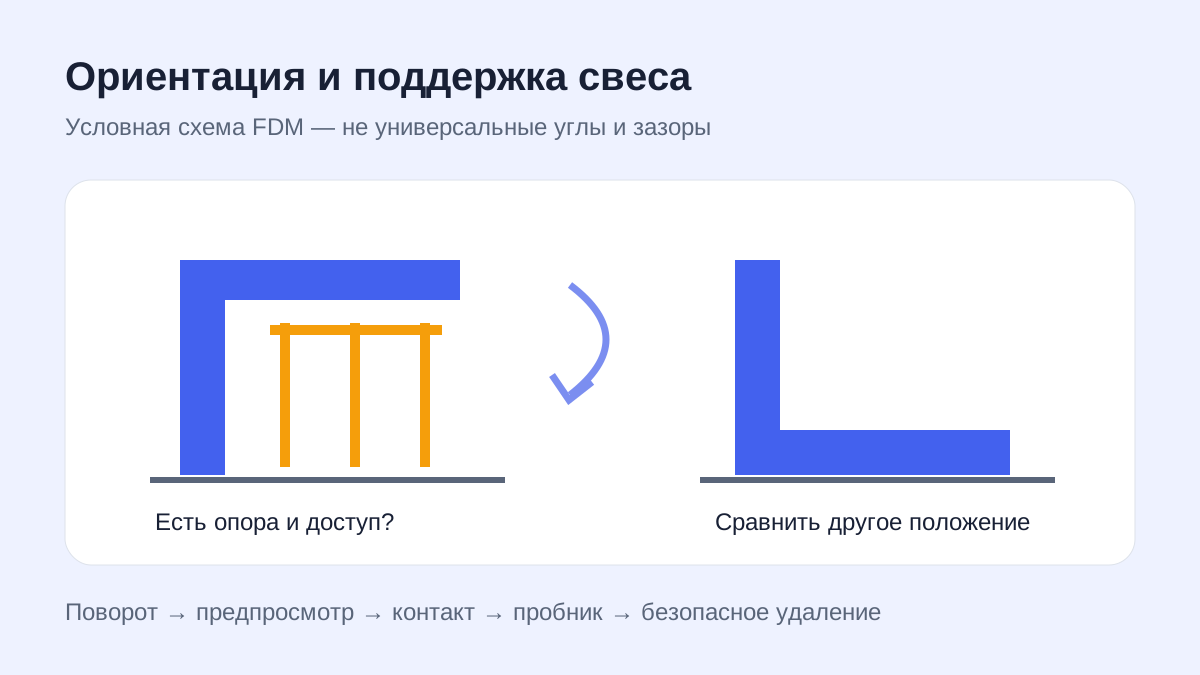
1. Назначьте важные поверхности до нарезки
Редакционная подготовка: отметьте лицевую сторону, посадку крышки, отверстия и зоны, к которым после печати не подлезть инструментом. Для каждой решите, что важнее: вид, сохранение размера или возможность очистки. Не выбирайте ориентацию только по минимальному времени, показанному слайсером.
Затем сохраните два варианта положения одной модели в отдельных проектах. Сопоставляйте одинаковый профиль, материал и качество слоя. Если вы одновременно меняете размер, сопло и поддержку, итоговое сравнение уже не покажет, чем помог поворот.
2. Посмотрите, откуда начинается каждый нависающий участок
В руководстве Prusa Support material рекомендуется рассмотреть переориентацию или разделение модели, чтобы уменьшить потребность в опорах. Проверьте послойный предпросмотр: не начинается ли отдельный участок в воздухе, есть ли под ним реальная опора и откуда она растёт. Красная подсветка сама по себе не заменяет этот просмотр.
Режим From build plate only разрешает опорам начинаться только на столе. Everywhere допускает начало на модели, что влияет на контакт с её поверхностью. Не выбирайте первый режим автоматически ради экономии: после нарезки убедитесь, что нужная зона действительно поддержана.
3. Отделите контакт от каркаса поддержки
Prusa объясняет, что зазор между моделью и поддержкой помогает отделению, но влияет на нижнюю поверхность. Уменьшение зазора может улучшить её вид и одновременно затруднить удаление. Настройки интерфейса отвечают за верхний контактный участок опоры, а не просто за количество пластика во всём каркасе.
Не ставьте нулевой зазор для обычного нерастворимого контакта только потому, что такой пример встретился в другом профиле. Начните со штатных настроек своего сочетания материалов. Оцените, можно ли вообще извлечь опору из полости. Если доступа нет, смена геометрии или разъёма полезнее попытки выломать пластик силой.
4. Добавляйте или блокируйте опоры осознанно
В PrusaSlicer Paint-on supports позволяет отмечать зоны принудительной поддержки и блокировки. Документация подчёркивает: окраска не отменяет необходимость включить правильный режим генерации. Для только отмеченных областей предусмотрен For support enforcers only; для блокирования части автоматических опор используются соответствующие автоматические режимы.
После каждой правки заново выполните нарезку и проверьте траектории. Маленькая окрашенная область не гарантирует бесконечно точную границу опоры: генератор имеет внутреннее разрешение. Сохраните проект 3MF, чтобы отметки можно было проверить и изменить позже; одного экспортированного STL для этого недостаточно.
5. Если опора падает, проверяйте устойчивость, а не только расход
Среди вариантов проверки Failing supports у Prusa перечислены разреженные отдельные башни, плотность ветвей, скорость печати опор, кайма и выбранный рисунок. Эти способы имеют разный эффект на расход и удаление. Не переключайте все параметры одновременно и не считайте самые тонкие ветви обязательным признаком хорошего профиля.
Редакционный опыт: выделите небольшой фрагмент реальной модели с проблемным свесом, сохранив форму контакта. Напечатайте его с исходными настройками. Затем измените только один выбранный фактор. Если опора оторвалась уже у стола, сначала проверьте первый слой, а не контактный зазор под моделью.
6. Сравните целую деталь и разъёмный вариант
Если сложный участок можно вынести в отдельную часть, попробуйте инструмент нарезки STL 3DPR. Перед печатью проверьте плоскость разъёма и соединение в слайсере. Деление не является автоматическим усилением детали: появится новая посадка, а иногда и необходимость сборки или клея.
На пробнике сравните нижнюю поверхность, сохранность кромки и возможность удаления опоры после остывания. Защитите глаза от острых обломков, не направляйте инструмент на руку и не очищайте деталь на движущемся принтере. Запишите время и расход, но считайте удачным только вариант, который отвечает назначению изделия.