Тонкие стенки и буквы пропадают в слайсере: как найти причину до печати
На экране модели буква есть, а после нарезки часть штриха исчезает? Сначала проверяют не температуру, а траекторию — путь сопла, рассчитанный слайсером. Этот урок посвящён геометрии и предпросмотру, а не повторяет диагностику засора. Названия меню ниже относятся к PrusaSlicer; в другой программе найдите соответствующие настройки по её документации.
· 6 минут
1. Установите, на каком этапе пропала деталь
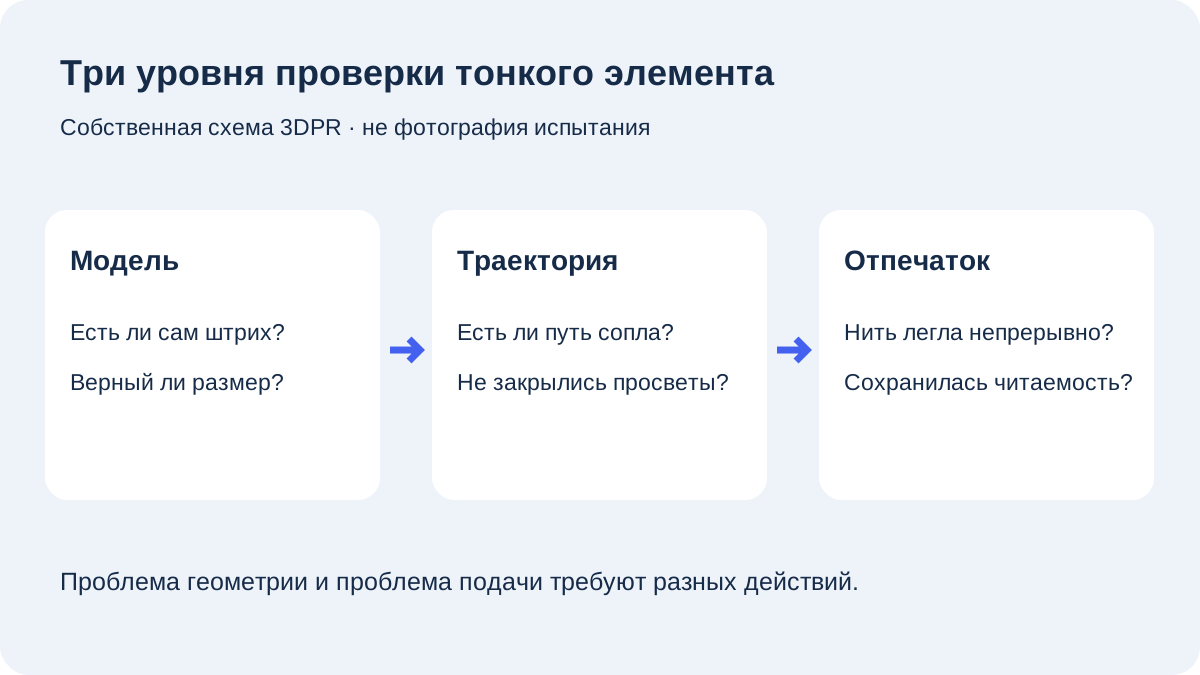
Сохраните исходный STL и проект слайсера. Сначала осмотрите модель целиком: есть ли нужная стенка, читается ли надпись, правильны ли размеры? Затем выполните нарезку и найдите те же места в послойном предпросмотре. Цвета линий читайте по легенде программы, а не по привычке к чужому снимку.
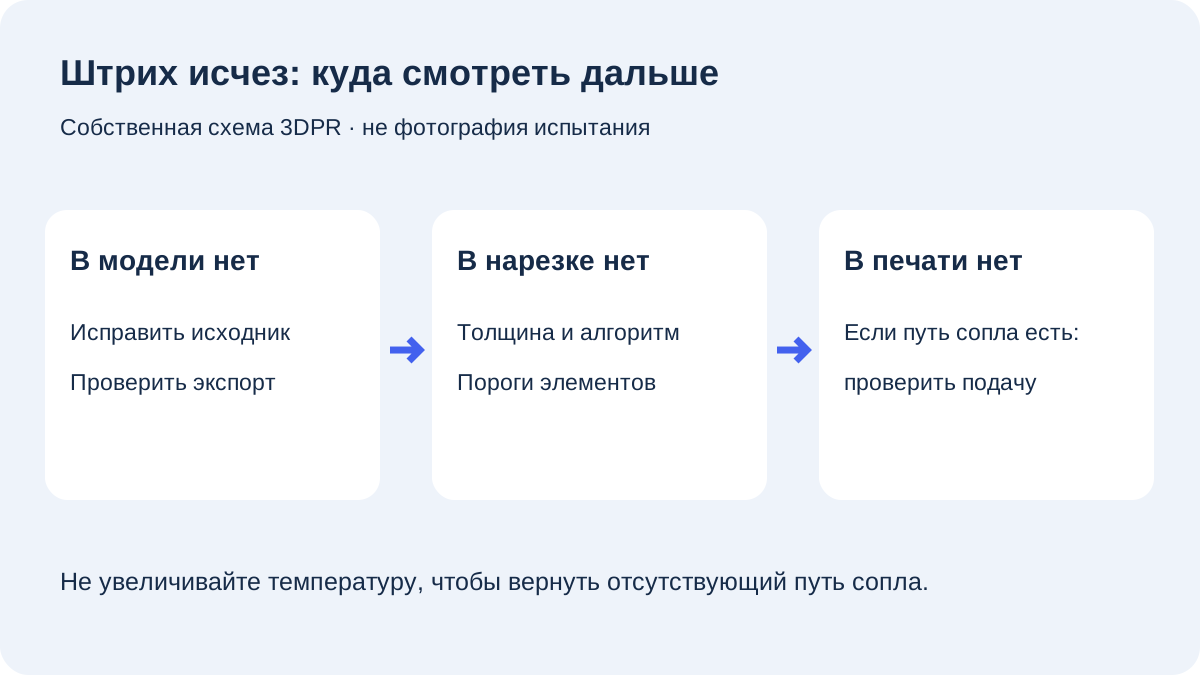
Если штриха нет уже в модели, исправляйте исходную геометрию. Если он есть в модели, но траектории нет, исследуйте слайсер и толщину. Если траектория непрерывна, а напечатанная линия оборвана, это другой сценарий: проверьте подачу, материал и сопло по уроку о недостаточной экструзии. Не пытайтесь температурой вернуть линию, которую программа вообще не построила.
2. Не приравнивайте толщину стенки к диаметру сопла
Диаметр сопла, ширина уложенной дорожки и толщина стенки модели — связанные, но разные величины. Документация PrusaSlicer объясняет, что соседние периметры частично перекрываются; оптимальная толщина зависит в том числе от высоты слоя. Поэтому простое умножение диаметра сопла на число стенок не является универсальным расчётом.
Проверьте диаметр реально установленного сопла и параметры ширины линий в профиле. Не уменьшайте их произвольно до любого значения ради одной буквы. Сначала сравните рассчитанные траектории с рекомендациями профиля. Наличие одной линии ещё не доказывает достаточную прочность тонкой стенки.
3. Проверьте алгоритм периметров и его пределы
Периметры — линии оболочки детали. В PrusaSlicer алгоритм Arachne меняет их ширину, подстраиваясь под геометрию. Это помогает с тонкими стенками, текстом и логотипами, но не отменяет минимального размера элемента. В документации указано: элементы тоньше настроенного порога не печатаются, более крупные могут расширяться до минимальной ширины периметра.
Сделайте копию проекта и сравните Arachne с Classic на том же слое. Для Arachne отдельный Detect thin walls отключён по устройству алгоритма — отсутствие доступной галочки не означает поломку. Сравнивайте не только сохранение штриха, но и просветы между буквами: утолщение может закрыть нужный зазор.
4. Исправьте надпись в точке возникновения проблемы
Для практики откройте генератор сувенирных табличек 3DPR и создайте короткую надпись с проблемной буквой. Сохраните исходный вариант, затем измените только один признак: увеличьте размер текста или выберите шрифт с более широкими штрихами. Повторно экспортируйте STL и сравните один и тот же участок в предпросмотре.
Если меняете толщину стенки коробки, используйте её параметр в генераторе коробок вместо увеличения всей модели: общий масштаб изменит ещё и размеры посадки. Меньшее сопло рассматривайте только как отдельную смену оборудования с подходящим профилем, а не как значение, которое можно просто вписать в поле без замены детали.
5. Напечатайте пару и сравните по одному критерию
Ожидаемый результат в предпросмотре: важный штрих сохраняется на нужных слоях, дорожка связана с основанием, просветы не закрыты. Напечатайте небольшой исходный и исправленный варианты одинаковым материалом и профилем. После охлаждения сравните читаемость и целостность, не выдавая внешний вид за испытание прочности.
Если траектория исправлена, а отпечаток всё равно плохой, вернитесь к диагностике подачи. Не продолжайте бесконечно утолщать букву. Сохраните исправленный файл и версию профиля; при смене сопла или высоты слоя снова просмотрите результат нарезки.