Свой рисунок для конверта на фатине: подготовка SVG, PNG и JPEG
Персональный конверт начинается не с самого сложного орнамента, а с понятного рисунка, который хорошо читается в размере готового изделия. Картинка на мониторе и печатаемый контур — не одно и то же. Мелкая фактура, тени и тонкие линии могут после преобразования превратиться в случайные островки или исчезнуть. Разберём, какой исходник выбрать, что очистить заранее и как проверить собственный дизайн в генераторе конвертов 3DPR.
· 8 минут
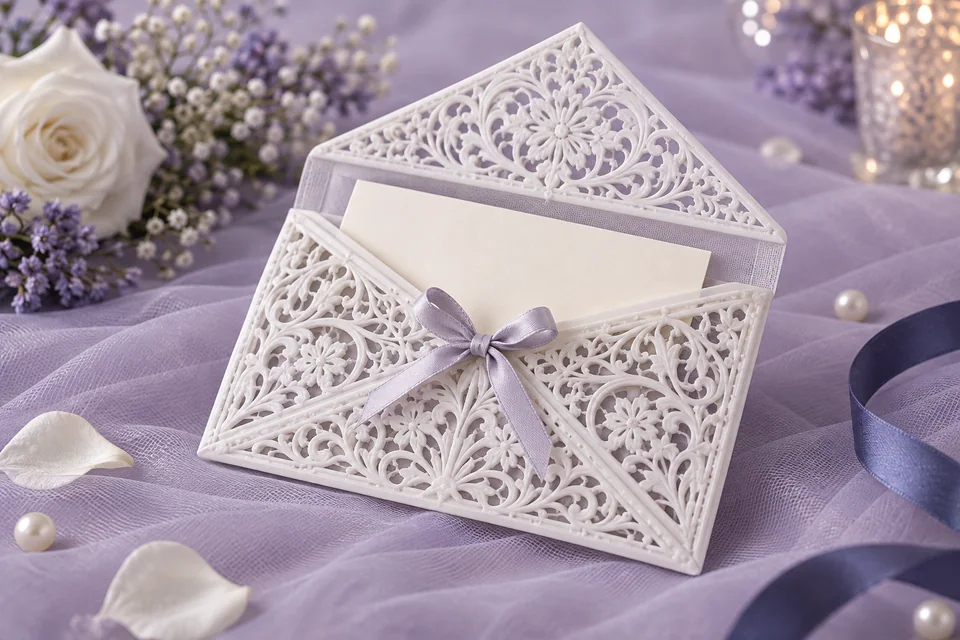
Выберите один главный мотив
Определите, что должно первым привлекать внимание: монограмма, силуэт, цветок, геометрическая сетка или короткая надпись. Если все элементы одинаково активны, ажурная композиция становится шумной. Для первого варианта лучше взять простой мотив с хорошо различимыми заполненными и пустыми областями. Усложнять его стоит после того, как базовый рисунок прошёл проверку в печати.
Посмотрите на изображение в размере будущей панели, а не только в увеличенном виде. При уменьшении декоративные промежутки между линиями могут перестать читаться. Особенно это заметно у изображения, рассчитанного на большой плакат или экран. Сохраните рядом уменьшенную копию для визуального сравнения: она помогает быстро понять, какие детали действительно нужны, а какие существуют только при сильном увеличении.
Различайте вектор и изображение из пикселей
SVG может хранить геометрические контуры, которыми удобно управлять в векторном редакторе. PNG и JPEG описывают изображение пикселями, поэтому для получения контуров требуется преобразование. В текущем генераторе принимаются SVG, PNG и JPEG. Это не означает, что любое содержимое SVG или любая фотография автоматически станет пригодным для печати узором: итоговую геометрию необходимо осмотреть.
Если у вас уже есть чистый векторный рисунок, предпочтительнее сохранить его геометрию, чем делать снимок экрана и затем снова трассировать пиксели. Если исходник растровый, выбирайте наиболее чёткую доступную версию без лишних рамок и интерфейса вокруг. Простое увеличение маленькой размытой картинки не восстанавливает утраченные детали, а JPEG-артефакты по краям могут осложнить преобразование.
Подготовьте контрастный и чистый исходник
Уберите фон, подписи, рамки и мелкую фактуру, которые не должны стать частью изделия. Для ажурного рисунка полезно заранее решить, какие области будут пластиком, а какие останутся открытыми. Фотография с тенями не содержит такого решения: алгоритм может принять тень за отдельную форму. Иногда проще вручную обвести главный силуэт, чем долго исправлять автоматический результат.
В руководстве Inkscape трассировка по порогу яркости описана как способ разделить изображение на светлые и тёмные области перед получением контура. Для подготовки рисунка важен сам принцип: изменение порога меняет форму, а не только её внешний вид. Не выбирайте настройку исключительно по количеству видимых деталей — проверьте, сохранились ли нужные просветы и отдельные части мотива.
Очистите геометрию после преобразования
Увеличьте полученный контур и найдите случайные точки, короткие обрывки, двойные линии и мелкие замкнутые островки. Они могут быть почти незаметны в общем изображении, но увеличивать сложность обработки и создавать нежелательные фрагменты. Не удаляйте всё маленькое автоматически: точка над буквой или важная часть символа тоже бывает небольшой. Сверяйте каждое изменение с замыслом.
Для векторного файла проверьте, что внешний вид не зависит от недоступного шрифта, сложного фильтра или внешнего изображения. Если оформление требует преобразования в простые контуры, выполните его в редакторе, сохранив исходную редактируемую версию отдельно. Не обещайте себе полное совпадение по одному просмотру в браузере: сравните загруженный результат с подготовленным образцом и затем с экспортированной моделью.
Проверьте размер линий и промежутков
В ажурном узоре важна не только минимальная ширина пластика, но и расстояние между соседними участками. Две различимые на экране линии могут слиться после нарезки. Маленький внутренний просвет буквы может закрыться, и надпись станет похожа на другую. Проверяйте самые узкие элементы при фактическом размере модели, с профилем своего сопла и материала.
Не существует одного безопасного числа для каждого орнамента и любого принтера. Выделите небольшой фрагмент с характерными линиями и несколькими просветами, затем оцените его в слайсере и на пробной печати. Если деталь пропадает, попробуйте изменить сам рисунок: увеличить ключевые элементы, убрать второстепенные линии или сделать ритм орнамента реже. Это часто сохраняет характер композиции лучше случайного утолщения всего подряд.
Разместите рисунок относительно пяти секций
В текущей реализации свой SVG заменяет встроенный орнамент и обрезается по пяти секциям развёртки. За их границами и в линиях сгиба рисунок не печатается. Поэтому исходный мотив нужно оценивать после такого ограничения. Большой центральный цветок может красиво выглядеть целиком, но потерять узнаваемость, если важная часть попадёт на вырез или разделение панелей.
Меняйте масштаб и положение, наблюдая все секции, а не только центральную. Проверьте края и симметрию композиции. При этом базовый размер развёртки остаётся фиксированным — 252 × 252 мм: настройка рисунка не превращает конверт в упаковку произвольного формата. Если хотите изменить именно размер изделия, сначала выясните возможности редактора, а не пытайтесь получить это движением орнамента.
Согласуйте орнамент с надписью
Надпись должна иметь собственное спокойное пространство. Если буквы пересекаются с плотным рисунком, их сложно различить даже при аккуратной печати. Попробуйте уменьшить количество декоративных элементов рядом с текстом, изменить его положение или выбрать более простой шрифт. Проверяйте имена, дату и порядок символов до экспорта, особенно если делаете несколько персональных вариантов.
Оцените текст на закрытом конверте и при его раскрытии. Не каждая панель сохраняет ожидаемую ориентацию после складывания. Для проверки можно сделать бумажную схему с подписанными сторонами. Просите другого человека прочитать надпись без подсказки: автор обычно знает, что написано, и потому легко пропускает неочевидную форму буквы или слабый контраст.
Экспортируйте и проверьте, а не судите по картинке
После загрузки файла дождитесь окончания обработки и проверьте сообщения редактора. Текущий интерфейс указывает ограничения размера: SVG до 50 МБ, PNG и JPEG до 20 МБ. Эти пределы не являются желаемым размером исходника. Чем сложнее контуры, тем больше работы требуется устройству; очищенный простой рисунок предпочтительнее тяжёлого файла с невидимыми деталями.
Откройте экспорт в слайсере, проверьте размеры и пройдите послойный просмотр. Обратите внимание на изолированные точки, исчезнувшие лучи узора и линии рядом со сгибами. Для первого опыта напечатайте небольшой характерный участок, затем один полный конверт. Хороший цифровой предпросмотр подтверждает композицию, но не подтверждает сцепление с выбранной тканью и качество реальной поверхности.
Сохраните авторский набор для повторения
Храните исходный рисунок, очищенный файл для загрузки, параметры размещения и готовый экспорт раздельно. Для серии с разными именами полезно составить список вариантов и проверять их по одному, не надеясь на память. Не называйте десяток файлов одинаково: укажите мотив, имя или номер версии так, чтобы не перепутать подарок при подготовке печати.
Используйте собственную графику или материалы с подходящими условиями использования. Снимок чужого конверта полезен как ориентир по технологии, но не означает разрешение скопировать его узор для продажи. Сохранённая история вашего рисунка, пробников и изменений помогает создать узнаваемую линейку. Её ценность — в продуманном оформлении и проверенном результате, а не в количестве деталей на одной панели.