Обслуживание принтера: что чистить и почему нельзя смазывать всё подряд
Скрип или пыль рядом с осью не означают, что весь принтер нужно залить универсальной смазкой. У разных узлов разные требования. Этот урок помогает организовать обслуживание по руководству конкретной модели; он не заменяет сервисную инструкцию и не предлагает разбирать электрику.
· 5 минут
1. Определите модель и узел
Запишите точную модель принтера и установленные изменения: направляющие, экструдер и другие заменённые узлы. Найдите официальное руководство именно для этой комплектации. Отдельно отметьте, где виден мусор или слышен шум. Формулировка «скрипит принтер» слишком общая; полезнее указать ось и момент появления звука.
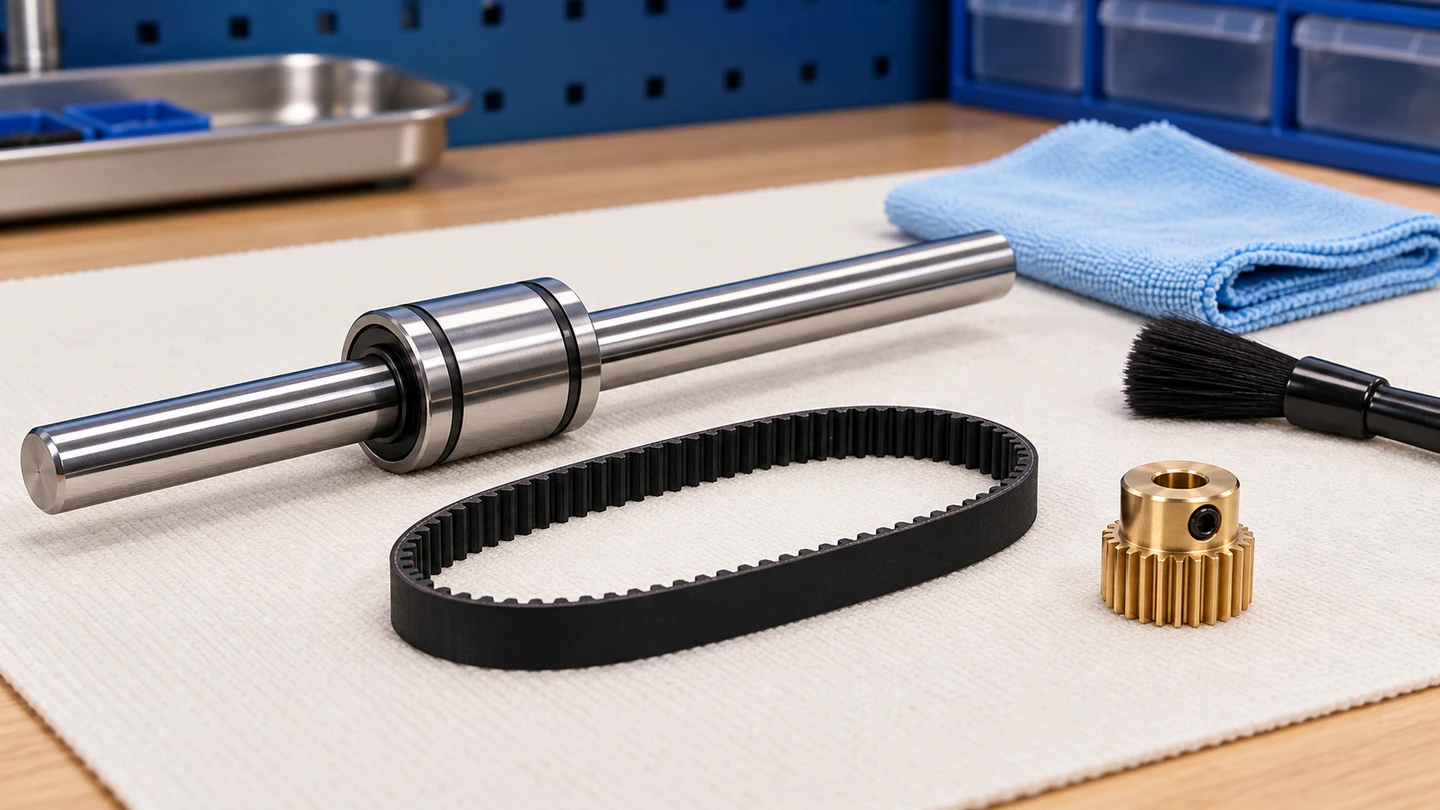
На нашей иллюстрации показаны разные механические детали, а не точки нанесения смазки. Не делайте вывод по цвету металла или сходству с другим принтером. Если инструкция не описывает ваш узел, уточните его обслуживание у производителя, прежде чем применять средство из домашнего набора.
2. Подготовьте безопасное рабочее место
Завершите печать штатно и дождитесь остывания. Для осмотра и уборки выключите принтер и отключите его от сети. Не открывайте блок питания и не трогайте электрические соединения без предусмотренной сервисной процедуры. Если обнаружены повреждённые провода, следы перегрева или запах гари, прекратите использование и обратитесь в сервис.
Редакционный порядок: уберите свободные обрезки пластика доступным безопасным способом, подготовьте чистую салфетку и хорошее освещение. Не распыляйте средство внутрь корпуса. Не вращайте и не перемещайте механизмы силой. Фото до очистки поможет не потерять важную информацию о месте скопления мусора.
3. Разделите очистку и смазку
Конкретный пример из руководства Prusa для MK4/S и MK3.9/S: гладкие валы и линейные подшипники обслуживают с небольшим количеством Prusa Lubricant. При этом производитель запрещает наносить смазку на трапецеидальные гайки и резьбовые винты оси Z. Основная подающая шестерня и подшипники на валу прижима экструдера тоже не требуют смазки. Эти правила нельзя автоматически переносить на другую конструкцию.
Наш совет: до работы составьте короткий список «узел — разрешённая операция — средство из инструкции». Если средство неизвестно или нет подтверждения совместимости, ограничьтесь разрешённым осмотром. Избыточная профилактика не является целью: чистый узел не нужно разбирать только для ощущения выполненной работы.
4. Выполните одну предусмотренную операцию
Выберите одну операцию из руководства и подготовьте необходимые инструменты. Следуйте указанной последовательности и количеству средства. Не подтягивайте заодно все винты и ремни на глаз: это отдельные регулировки. Для чистки поверхности стола используйте инструкцию к конкретному покрытию, а не средство для механики.
После работы убедитесь, что инструменты и салфетки убраны, ничего не оставлено под столом, крышки и ограждения восстановлены. Если требуется разборка узла и вы не понимаете, как вернуть его в исходное состояние, остановитесь до разборки. Сохраните фотографии и описание симптома для поддержки.
5. Проверьте возвращение к нормальной работе
После сборки выполните штатную проверку по руководству принтера. Затем используйте знакомое небольшое задание с прежним профилем. Например, сохранённая коробка из генератора 3DPR позволяет сравнить прямые стенки и углы до и после обслуживания. Не меняйте одновременно материал или скорость: контроль должен показывать результат обслуживания, а не нового профиля.
Ожидаемый результат — нормальная работа без новых посторонних звуков и дефектов. Если проблема осталась, не добавляйте ещё смазки вслепую: вернитесь к локализации причины. Запишите дату, операцию и использованное средство. Периодичность берите из инструкции производителя и условий эксплуатации, а не из универсального календаря для всех принтеров.