Световые буквы на 3D-принтере: от надписи в браузере до своей вывески
Название мастерской, короткая надпись для рабочего места или световой акцент в интерьере — объёмные буквы превращают обычное слово в предмет. В 3DPR можно начать не с освоения CAD, а с текста: выбрать шрифт, задать размеры, посмотреть будущую надпись в объёме и получить отдельные файлы корпуса и крышки. Показываем, как пройти этот путь осмысленно и не отправить весь комплект на печать раньше первой примерки.
· 7 минут
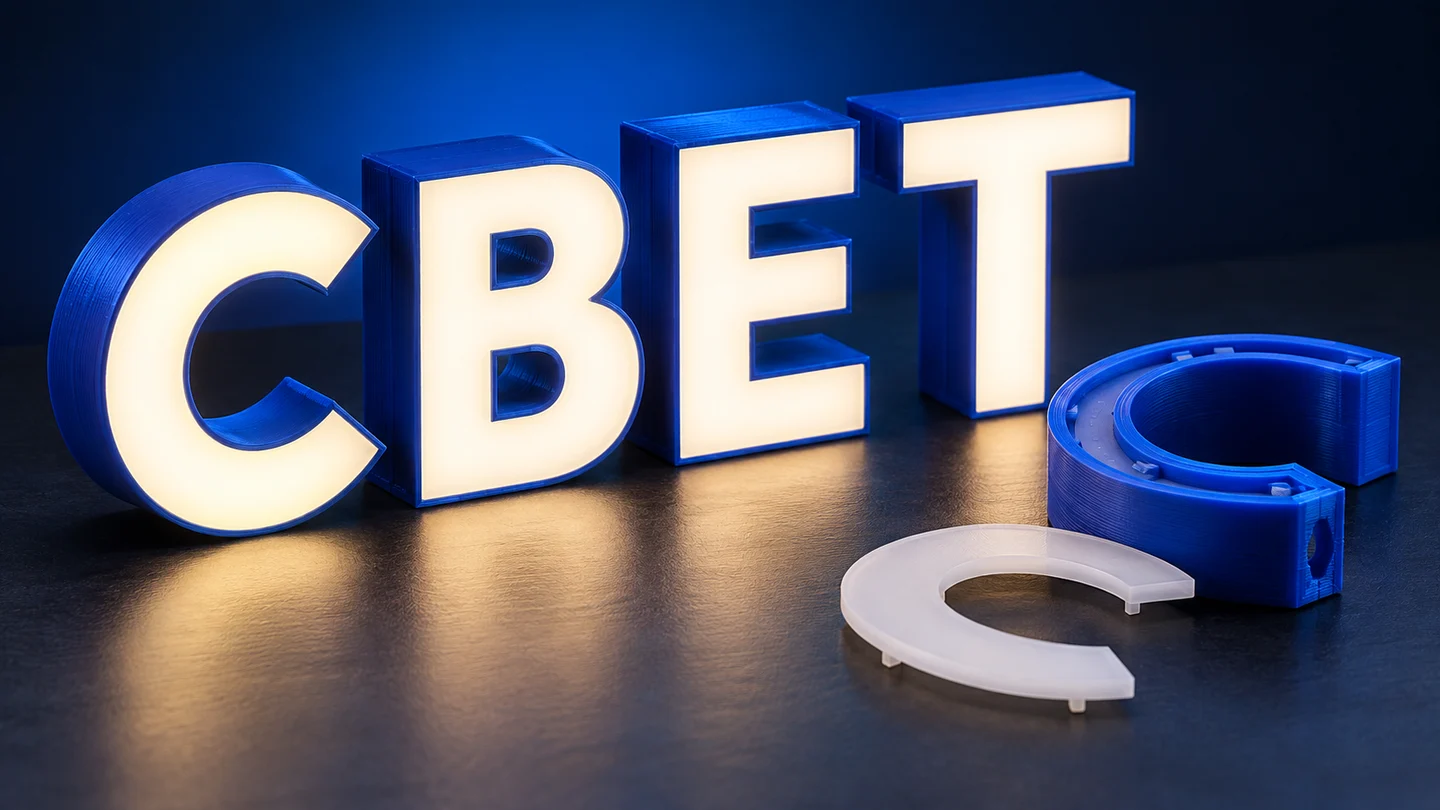
Не просто выдавленный текст: что создаёт генератор
У световой буквы две разные задачи: удерживать форму и пропускать свет там, где это нужно. Поэтому генератор строит не сплошную фигурку, а полый корпус с задней стенкой и отдельную лицевую крышку. По внутренней стороне крышки проходит посадочная юбка: она помогает расположить крышку в корпусе. Размеры стенок, глубину и зазор можно менять в дополнительных настройках.
На выходе получается геометрия для дальнейшей работы, а не готовое электротехническое изделие. Светодиоды, питание, проводка и крепление вывески подбираются отдельно. Сама программа не проверяет электрическую схему, температуру внутри корпуса или пригодность конструкции для улицы. Это важно учитывать ещё на этапе идеи: интерьерный образец и наружная вывеска — разные проекты.
Текущая версия генератора тестовая. Не стоит начинать с большой надписи для срочного заказа: сначала соберите одну букву и проверьте, как совпали реальные размеры, посадка крышки и выбранная подсветка. Так корректировки обойдутся в одну небольшую деталь, а не в целую вывеску.
Начните с короткой надписи и крупного шрифта
Введите текст русскими или английскими буквами. В интерфейсе доступны Russo One, Rubik Black, Montserrat Black и Unbounded ExtraBold. Это разные характеры надписи: сравните ширину букв, форму внутренних просветов и общий ритм слова. Красивый шрифт на экране не всегда удобен для небольшого светового корпуса: узкие участки оставляют меньше места для полости и проводов.
Для первого знакомства удобно взять короткое слово без сложных отдельных элементов. Генератор пока отклоняет буквы, которые распадаются на несвязанные части, например отдельные надстрочные элементы. Если появляется предупреждение, смените букву или шрифт. Не пытайтесь обойти его уменьшением стенок до случайных значений: предупреждение помогает не получить непригодную модель.
Сначала оцените надпись целиком, затем каждую букву отдельно. Две надписи одинаковой высоты могут заметно отличаться по длине. Расстояние между деталями на настоящей стене и способ их крепления придётся определить отдельно: предпросмотр помогает выбрать композицию, но не заменяет монтажный шаблон.
Размеры: учитывайте не только высоту буквы
Высота задаёт масштаб надписи, глубина — пространство внутри корпуса. В текущей версии доступны высоты от 40 до 240 мм и глубины от 10 до 80 мм. Это диапазоны интерфейса, а не обещание, что любая комбинация подойдёт любому шрифту. При слишком тонких участках программа может попросить увеличить букву или уменьшить толщины.
Откройте «Посадка и толщина», когда базовая форма уже нравится. Здесь находятся стенка корпуса, задняя пластина, лицевая крышка, параметры юбки и зазор на сторону. Меняйте по одному параметру и сравнивайте результат. Если сразу изменить всё, по пробной печати будет трудно понять, из-за чего крышка стала слишком тугой или появилась щель.
Экспорт проверяет габариты относительно 256 × 256 мм. Это полезный предварительный фильтр, но не полная проверка конкретного принтера: в слайсере всё равно нужно учесть рабочую область, кайму и размещение детали. Особенно внимательно проверяйте широкие символы — их ширина может оказаться больше заданной высоты. Корпуса и крышки экспортируются отдельно, поэтому всю надпись не нужно укладывать на один стол.
Отверстие под провод — двойным кликом по стенке
Постройте буквы, поверните модель и дважды кликните по нужной стенке корпуса. Появится отверстие и компактная панель: диаметр, положение и удаление. Программа сама определяет выбранную букву и сторону. После допустимого изменения геометрия пересчитывается автоматически; отдельное нажатие «Построить» для этой операции не требуется.
Лицевая крышка не сверлится этим инструментом. Если она закрывает нужный участок, поверните букву или включите «Разобрать». Отверстие можно расположить сбоку, сверху, снизу или сзади. Продумайте путь провода заранее: вывод между соседними буквами и вывод за монтажную поверхность требуют разного расположения, даже когда сами корпуса одинаковые.
У каждой буквы могут быть свои отверстия, включая повторяющиеся символы в одном слове. Поддерживается до восьми отверстий на один экземпляр. При попытке приблизиться к краю, посадочной зоне крышки или другому отверстию появится предупреждение. Недопустимый вариант не применяется. Уменьшите диаметр или переместите отверстие, затем дождитесь окончания расчёта.
Схема с ручным выбором стенки осталась в разделе «Дополнительно: отверстия на схеме». Это запасной способ точной настройки, а не обязательный шаг. Для изменений через эту схему используйте кнопку построения. Во всех случаях перед скачиванием проверьте, что расчёт завершён: экспорт устаревшей геометрии блокируется.
Посмотрите, как надпись будет светиться
Включите подсветку в 3D-просмотре. Она появляется с коротким эффектом запуска и помогает оценить характер надписи: насколько читается слово, как воспринимаются широкие штрихи и не теряются ли маленькие внутренние просветы. В режиме «На здании» можно сравнить горизонтальную и вертикальную композицию, изменить цвет и яркость света, а также расположение надписи на фасаде.
Это визуализация, а не светотехнический расчёт. Экран не предсказывает светопропускание конкретного пластика, точки от светодиодов, нагрев или равномерность свечения. Обложка этой статьи тоже является сгенерированной иллюстрацией идеи, а не фотографией испытанной вывески. Окончательный вид оценивайте на реальном образце с выбранной крышкой и источником света.
Полезный порядок такой: выбрать композицию в браузере, напечатать одну букву, проверить её с реальным светом и только затем печатать остальное слово. Если результат образца отличается от картинки, ориентируйтесь на образец. Предпросмотр нужен для быстрого выбора направления, а не для обещания заказчику точного оттенка и яркости.
Скачайте STL и проверьте комплект в слайсере
Кнопка «Скачать STL · ZIP» собирает архив с корпусами, крышками, параметрами проекта и памяткой. В manifest.json указаны количество и позиции букв. Повторяющиеся буквы без индивидуальных отверстий могут использовать один файл, а экземпляры с разными отверстиями получают отдельные файлы. Перед печатью сопоставьте их с нужными позициями в надписи.
Размеры STL заданы в миллиметрах. Корпус подготовлен к печати задней стенкой вниз, крышка — лицевой стороной вниз. После импорта проверьте ориентацию, размеры и послойный просмотр. Убедитесь, что полость открыта с нужной стороны, проходы для проводов действительно присутствуют, а крышка не превратилась в неожиданно сплошную массивную деталь.
Файл проекта в архиве полезен как запись использованных параметров. Автоматический обратный импорт и долговременное сохранение проекта в этой версии пока не реализованы. Скачайте архив до закрытия страницы, если хотите сохранить результат, и не рассчитывайте, что все настройки восстановятся после перезагрузки браузера.
Что проверить на первой напечатанной букве
Начните с механики: крышка должна входить без чрезмерного усилия, не распирать корпус и не выпадать при обычном обращении. Удерживающий бортик пока не добавлен, поэтому не считайте посадочную юбку гарантированной защёлкой. Окончательный способ фиксации крышки нужно продумать для своей конструкции, сохранив возможность обслуживания там, где она нужна.
Затем проверьте отверстия с реальным проводом и его изоляцией. Номинальный диаметр в модели не заменяет примерку после печати. Оцените удобство прокладки и убедитесь, что провод не зажат крышкой. Само наличие отверстия не означает, что обеспечены защита от перетирания, разгрузка натяжения или герметичность.
Корпус и светорассеивающая лицевая часть выполняют разные задачи, поэтому их материал и параметры печати выбирают отдельно. Не используйте изображение на экране как основание для выбора пластика. Сверяйтесь с документацией материалов и подсветки; электрическую часть, теплоотвод и питание проектируйте отдельно. Печатный корпус не следует считать готовой изоляцией сетевого напряжения или сертифицированным светильником.
От первой буквы — к собственной вывеске
Самый приятный момент в таком проекте — когда короткая надпись из браузера становится реальным предметом. Чтобы дойти до него без лишних переделок, разделите работу на понятные этапы: композиция, корпус, проводка, пробная печать, проверка света и только потом полный комплект. Генератор ускоряет подготовку формы и позволяет быстро повторить вариант с другими размерами.
Начните с одной буквы прямо сейчас: выберите шрифт, постройте корпус, поверните его и добавьте отверстие двойным кликом. Сохраните STL, проверьте деталь в слайсере и распечатайте пробник. Это уже полноценный первый шаг к собственной световой надписи — с понятными файлами и возможностью доработки, а не с обещанием, что любой проект получится с первого раза.