Штамп из STL или лазерной резины: зеркальность, PDF 1:1 и проверка оттиска
У штампа есть две разные картинки: читаемый оттиск на бумаге и зеркальная рабочая поверхность клише. Их легко перепутать, особенно если лазерная программа дополнительно преобразует макет. Разберём, что именно экспортирует 3DPR, как проверить размер и как подготовить первый экземпляр, не запуская сразу целую серию.
· 7 минут
Сначала выберите способ изготовления клише
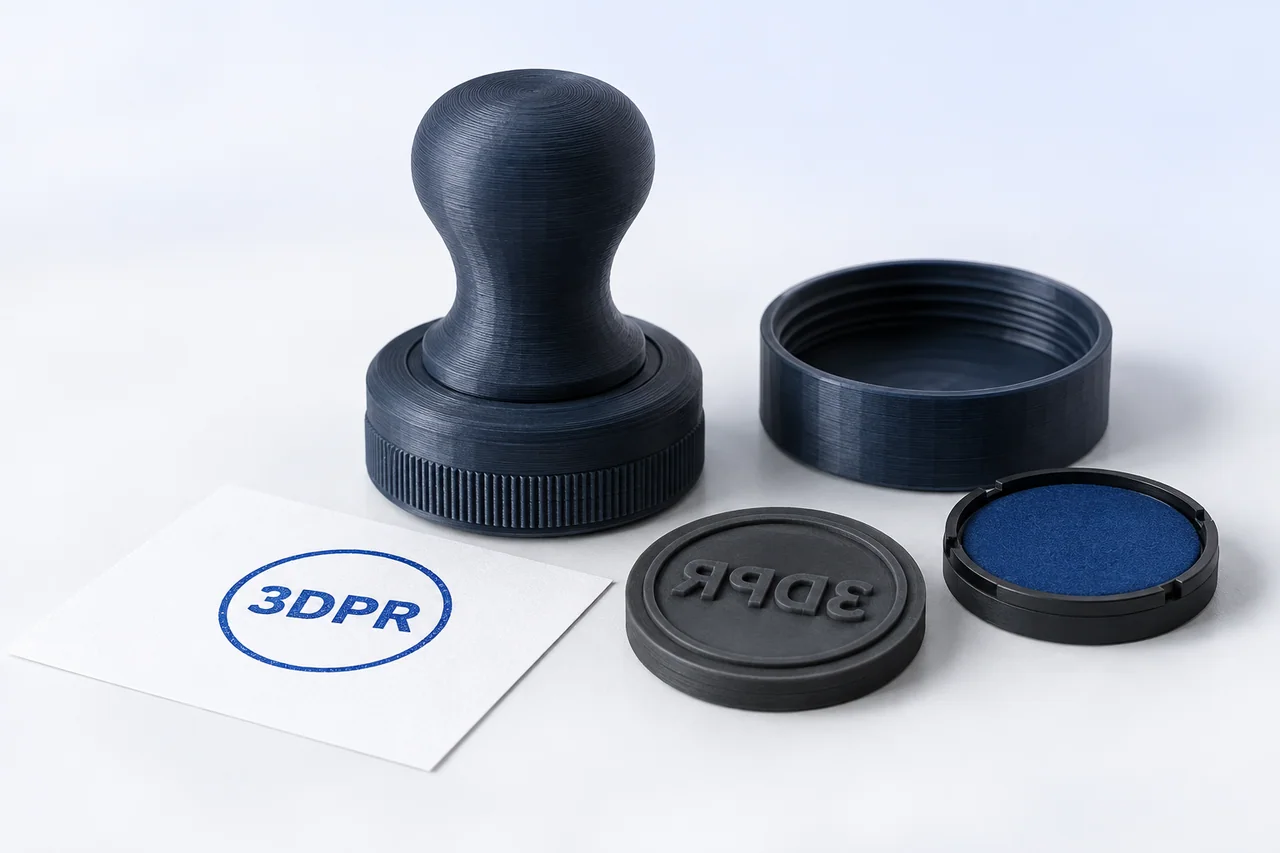
Корпус и клише — не одна деталь и не один материал. Генератор выдаёт пять отдельных STL: основание, ручку, крышку, кассету и гибкое клише. Для лазерной резины предусмотрен отдельный векторный PDF. Выберите один способ изготовления рабочей поверхности; корпус при этом можно печатать отдельно.
TPU-клише удобно попробовать на совместимом FDM-принтере, но результат оттиска нужно оценивать физически. Для лазера используйте только резину, которую изготовитель явно разрешает обрабатывать на вашем оборудовании. Не заменяйте её неизвестным листовым материалом. Подготовка лазерного задания и вытяжка должны соответствовать инструкции станка.
| Задача | Файл | Что проверить |
|---|---|---|
| Печатный корпус | STL по отдельным деталям | Ориентацию, резьбу, посадки и сборку |
| Гибкое клише | Отдельный STL для TPU | Зеркальность рабочей стороны и качество пробного оттиска |
| Клише из лазерной резины | PDF 1:1 | Размер, фон гравировки, контур резки и преобразования драйвера |
Проверьте макет в режиме «Оттиск»
Вводите текст так, как он должен читаться на бумаге. Проверьте имена, цифры, пробелы и отсутствие лишнего разделителя. Короткая надпись с достаточным свободным полем обычно проще для изготовления, чем длинная строка, автоматически уменьшенная до очень мелкого размера.
В редакторе есть режимы «Оттиск» и «Модель для печати». Первый нужен для проверки будущего читаемого результата, второй — для оценки конструкции. Не разворачивайте отдельную строку вручную ради совпадения с зеркальной поверхностью: производственное преобразование должно относиться к рисунку целиком.
Осмотрите буквы около рамки и логотип. Между рисунком и границей должно оставаться свободное поле, а маленькие внутренние просветы букв не должны сливаться. Если надпись слишком уменьшилась, сократите её либо выберите другую форму и размер, вместо того чтобы надеяться на разрешение оборудования.
Не применяйте зеркальность дважды
В текущем экспорте 3DPR рабочее TPU-клише и PDF для резины уже зеркальные. Это нужно, чтобы оттиск читался обычно. Текст на готовой печатной поверхности поэтому не должен выглядеть как текст будущего оттиска.
Некоторые лазерные драйверы в специальном режиме штампа сами зеркалят и инвертируют рисунок. В руководстве Trotec такой сценарий описан отдельно. Для нашего уже подготовленного PDF нельзя механически повторять все преобразования из инструкции для обычного читаемого макета: проверьте конечное задание и исключите повторную зеркальность.
Проверка на глаз проще с несимметричной короткой строкой, например «ТЕСТ 12». Симметричная рамка или одна буква не показывают ошибку направления. До основного изделия подготовьте маленький пробник и проверьте настоящий оттиск.
| Этап | Ожидаемый вид |
|---|---|
| Режим «Оттиск» в 3DPR | Обычный читаемый текст |
| Рабочая поверхность экспортированного клише | Зеркальное изображение целиком |
| Оттиск на бумаге | Снова обычный читаемый текст |
PDF 1:1: размер, гравировка и резка — три отдельные проверки
PDF подготовлен в реальном размере. При импорте в программу станка сверяйте ширину и высоту в миллиметрах. При контрольной печати на бумаге выбирайте масштаб 100%, без «вписать в страницу». Надпись «1:1» в названии файла не спасает от изменения масштаба при импорте.
В PDF 3DPR чёрное поле обозначает фон, который нужно удалить гравировкой; белые буквы, рамка и логотип должны остаться рабочим рельефом. Красный контур обозначает резку внешней границы. Это соглашение макета, а не команда станку: в производственной программе отдельно назначьте процессы и проверьте, что контур не уходит в гравировку, а текст — в сквозную резку.
Настройки мощности, скорости, глубины и опорных скосов вокруг букв зависят от резины, оборудования и производственного ПО. Универсальных значений здесь не даём. Перед запуском нужна проверка оператором, подходящий профиль материала и действующая вытяжка; незнакомый материал не следует испытывать наугад.
Проверьте корпус до окончательной приклейки
Соберите напечатанные детали без клея. Ручка должна нормально соединяться с основанием, крышка — закрываться, кассета — занимать предусмотренное место. Сначала устраните остатки каймы и очевидные дефекты печати; затем отдельно оцените зазоры, не пытаясь силой вкрутить тугую резьбу.
Приложите клише к основанию и проверьте ориентацию относительно ручки. Выберите способ приклейки, совместимый с конкретными материалами. Не считайте, что клей для твёрдого корпуса автоматически подойдёт к гибкой резине или TPU. До окончательной сборки поверхность должна быть подготовлена по инструкции выбранного клея.
Физические испытания комплекта продолжаются. Это руководство не подтверждает ресурс резьбы, герметичность крышки или пригодность любой чернильной подушки. Первый полностью собранный экземпляр нужен именно для проверки таких вопросов.
Первый оттиск: как отделить ошибку макета от ошибки изготовления
Сделайте несколько пробных оттисков на обычной бумаге. Отдельно оцените направление текста, читаемость мелких букв, равномерность контакта и отсутствие отпечатка фона. Меняйте по одному условию, чтобы не перепутать влияние макета, поверхности клише и способа нанесения краски.
Если все буквы зеркальные, проверяйте преобразования производственного файла. Если текст читается правильно, но часть рамки не касается бумаги, исследуйте плоскостность и сборку. Если фон оставляет след, проверьте рельеф и назначение гравируемой области. Увеличение нажима не является универсальным исправлением.
Сохраните экспорт, проект производственной программы и заметки об образце. Для продажи или серии фотографируйте проверенный оттиск, а не только красивую визуализацию корпуса.