Печать по одной детали: как проверить зазоры и не столкнуть головку с моделью
Обычно принтер строит один слой сразу у всех объектов. В последовательном режиме он заканчивает одну деталь и переходит к следующей. Между ними уже стоит готовая высокая модель — и рядом должна пройти не только точка сопла. Этот урок поможет оценить режим до запуска. Если корректные габариты оборудования неизвестны, используйте обычную послойную печать или отдельные задания.
· 6 минут
1. Решите, нужен ли этот режим задаче
Документация PrusaSlicer называет последовательной печатью завершение объектов по одному. Уменьшение перемещений между ними может сократить образование нитей, но это не обещание идеальной поверхности. Сначала сравните альтернативы: одна общая послойная партия или отдельные задания с освобождением площадки. Возможность включить флажок сама по себе не делает последовательный вариант подходящим.
Редакционный пример — две небольшие бытовые коробки. Запишите, зачем менять порядок: исследовать нити между объектами или попробовать отдельное завершение каждой модели. Если единственная причина — «так наверняка быстрее», сначала сравните расчёт времени в слайсере. Без понятного выигрыша не стоит добавлять новую задачу проверки столкновений к уже работающему процессу.
2. Учитывайте весь движущийся узел
В объяснении Prusa к версии 2.9.1 рассматриваются не только сопло и экструдер, но также элементы конструкции, которые могут задеть готовый объект. Это историческое описание подхода, а не объявление новой версии сегодня. Подробная проверка зависит от поддерживаемого принтера и его профиля; возможности одного профиля нельзя обещать всем устройствам.
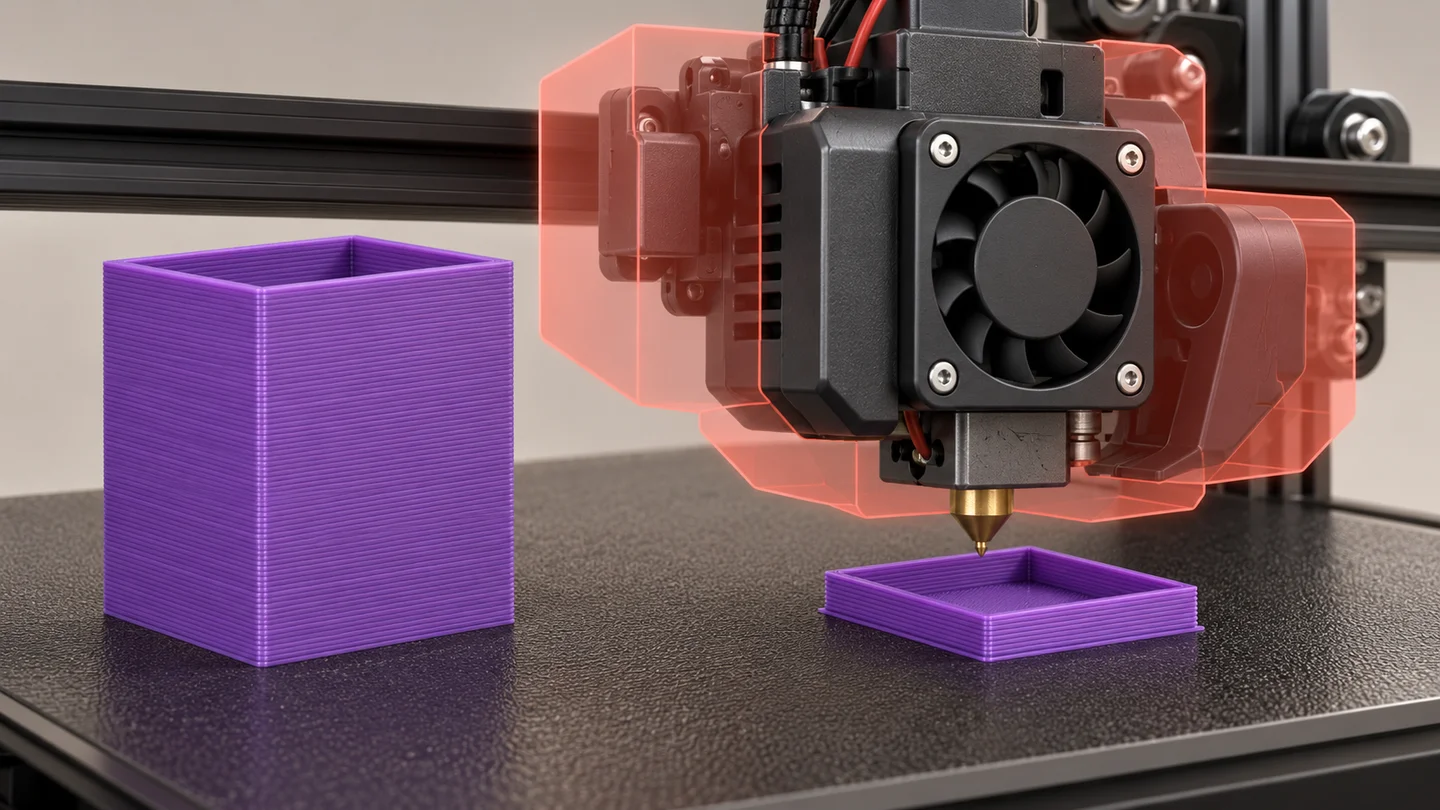
На иллюстрации цветная область лишь напоминает, что головка шире сопла. Это не измеренный безопасный контур и не шаблон расстановки. Не переносите расстояния с картинки в слайсер. Изменённая головка, нестандартный воздуховод или другой кабельный вывод требуют проверки соответствия профиля реальному оборудованию. Если соответствие не подтверждено, отложите последовательный режим, даже когда объекты визуально не пересекаются.
3. Проверьте профиль, порядок и предупреждения
В документации ветки PrusaSlicer 2.9 режим называется Complete individual objects и расположен в настройках вывода. Для неподдерживаемых подробной моделью принтеров используются упрощённые параметры габаритов экструдера. Применяйте только подтверждённые значения своего оборудования. Никогда не уменьшайте защитные габариты ради исчезновения предупреждения или размещения дополнительной коробки.
После расстановки проверьте фактический порядок завершения объектов. Важное ограничение документации: предупреждение о возможном столкновении не всегда блокирует экспорт G-code. Поэтому сам факт, что файл скачался, не означает безопасную траекторию. Неразрешённое предупреждение — причина не запускать задание, а не приглашение испытать его на принтере.
4. Подготовьте пробную пару и просмотрите переход
Создайте небольшую коробку в генераторе 3DPR, экспортируйте и сделайте две копии в слайсере. Используйте знакомый материал и профиль. Сохраните обычный послойный вариант, затем отдельную копию проекта для последовательного режима. Размеры, температуру и подачу не меняйте: здесь проверяется организация задания, а не новый материал.
Просмотрите конец первой детали и начало второй. Представьте первую уже готовой, а не исчезающей при переключении ползунка. Проверьте доступную визуализацию головки и всю траекторию перехода средствами своей версии программы. Если программа не даёт уверенно проверить реальные габариты оборудования, выберите два отдельных запуска. Ручное ощущение «места вроде достаточно» не заменяет корректного профиля и расчёта.
5. Проведите первый запуск под наблюдением
Только после проверки профиля и устранения предупреждений переходите к пробному заданию. Наблюдайте безопасно, не касаясь движущихся частей. Контролируйте первый слой каждого объекта: правильный старт первой коробки не подтверждает старт второй. При признаке столкновения или отрыва используйте штатную остановку, не ловите модель и не удерживайте головку рукой.
Ожидаемый результат — оба объекта завершены без контакта с готовой деталью, с нормальным первым слоем и приемлемой поверхностью. Сравните результат с обычной послойной парой и запишите, оправдан ли режим. Успешный пробник не разрешает произвольно увеличивать высоту или добавлять объекты: изменённое размещение нужно заново проверять целиком. Безопасность важнее плотного заполнения площадки.